


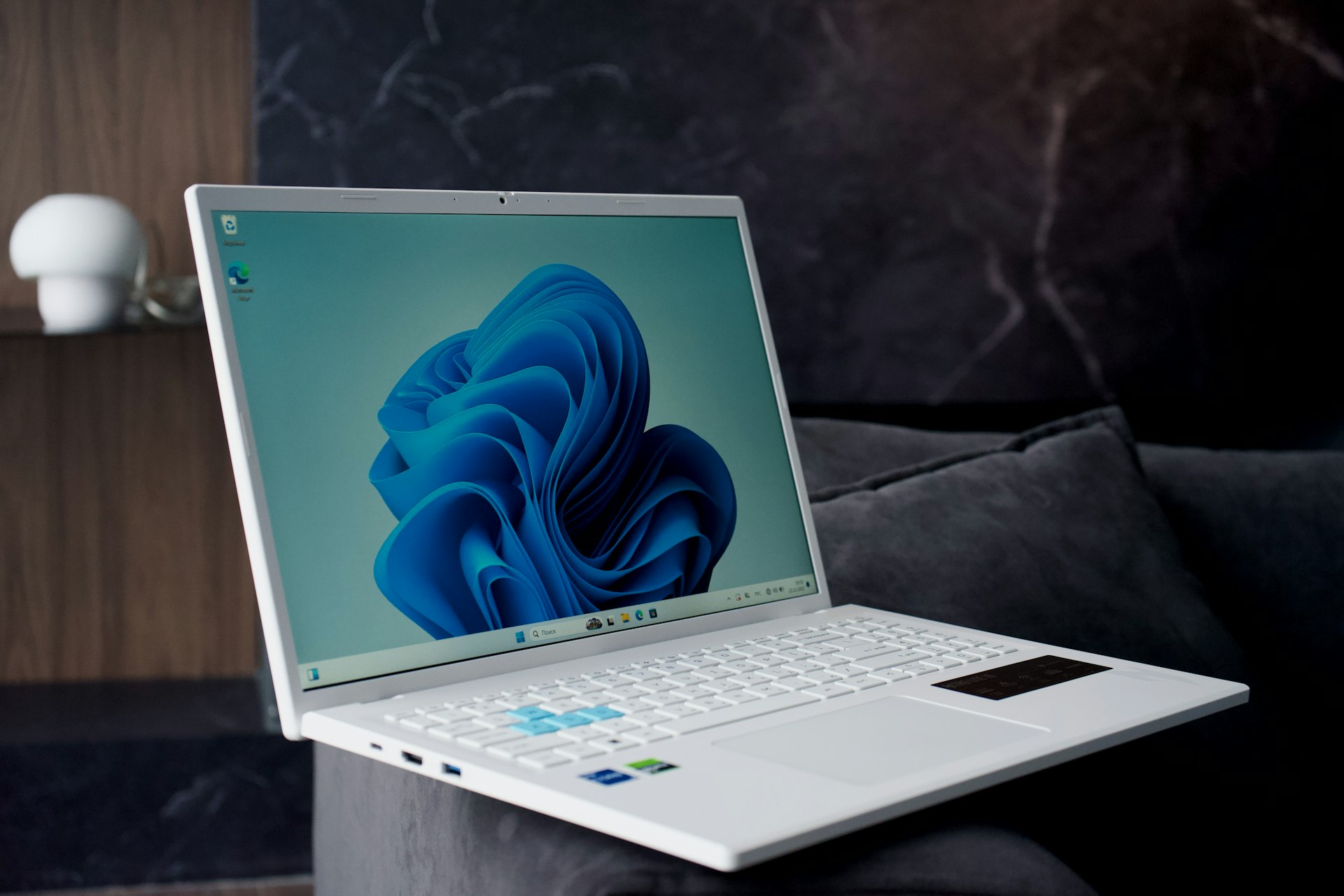
Windows 11 bez konta Microsoft nadal da się skonfigurować, ale stare sztuczki – jak oobe\bypassnro – już nie działają. Na świeżym obrazie ISO Windows 11 26H2 działa pendrive przygotowany w programie Rufus, a po instalacji z kontem Microsoft możesz oficjalnie przejść na konto lokalne w Ustawieniach.
Najważniejsze w skrócie
- Podczas pierwszej konfiguracji (OOBE) Windows 11 wymaga internetu i konta Microsoft.
oobe\bypassnro,start ms-cxh:localonly, wpis BypassNRO w rejestrze i fikcyjny e-mail zostały zablokowane w kompilacjach testowych z października 2025.- Trik z linkiem „Dowiedz się więcej” Microsoft zablokował ok. 9 października 2026 – nie działa na świeżym ISO 26H2.
- Działa: przejście na konto lokalne w Ustawienia > Konta > Twoje informacje, pendrive z Rufusa, a w wersji Pro – „Zamiast tego dołącz do domeny”.
- Microsoft może w każdej chwili zablokować kolejne obejścia.
Dlaczego oobe\bypassnro i dawne obejścia już nie działają
W marcu 2025 roku Microsoft usunął skrypt bypassnro.cmd z kompilacji testowej Windows 11 Insider Preview 26200.5516, tłumacząc to poprawą bezpieczeństwa i doświadczeń użytkownika. Następnie 6 października 2025 roku firma ogłosiła usunięcie znanych sposobów tworzenia konta lokalnego w instalatorze. W kompilacjach testowych 26220.6772 oraz 26120.6772 przestały działać polecenie oobe\bypassnro, polecenie start ms-cxh:localonly, wartość rejestru BypassNRO i trik z fikcyjnym adresem e-mail.
We wrześniu 2026 roku odkryto trik z linkiem „Dowiedz się więcej” (Learn more) na ekranie logowania do konta Microsoft, który pozwalał utworzyć konto lokalne. Około 9 października 2026 roku Microsoft zablokował go po stronie serwera i nie działa on na świeżym obrazie ISO Windows 11 26H2. Starsze publiczne obrazy ISO mogą jeszcze przyjmować dawne polecenia.
Przejście na konto lokalne po instalacji w Ustawieniach
To oficjalna metoda opisana przez Microsoft. Działa po zakończeniu instalacji, gdy jesteś zalogowany na konto Microsoft.
- Otwórz aplikację Ustawienia.
- Przejdź do Konta > Twoje informacje.
- Wybierz „Zaloguj się przy użyciu konta lokalnego” – ta opcja jest widoczna tylko wtedy, gdy używasz konta Microsoft.
- Podaj dane nowego konta lokalnego i dokończ zmianę zgodnie z poleceniami na ekranie.
Instalacja Windows 11 bez konta Microsoft z pendrive’a (Rufus)
Program Rufus podczas tworzenia bootowalnego pendrive’a z Windows 11 26H2 potrafi skonfigurować instalację bez konta Microsoft, tworząc konto lokalne.
- Pobierz oficjalny obraz ISO Windows 11 26H2 ze strony microsoft.com oraz program Rufus ze strony rufus.ie.
- Podłącz pendrive do komputera i uruchom Rufusa.
- Wybierz pobrany obraz ISO i zaznacz opcję tworzenia konta lokalnego podczas przygotowywania nośnika.
- Uruchom komputer z pendrive’a i przeprowadź instalację z kontem lokalnym.
Pobieraj tylko z oficjalnych stron. Rufusa ściągaj wyłącznie z rufus.ie, a obraz ISO Windows 11 – wyłącznie z microsoft.com. Zmodyfikowane obrazy i „gotowe paczki” z przypadkowych stron mogą zawierać złośliwe oprogramowanie.
Metoda „Zamiast tego dołącz do domeny” w Windows 11 Pro
W Windows 11 Pro i Enterprise – ale nie w wersji Home – ekran logowania pozwala utworzyć konto lokalne bez dodatkowych narzędzi.
- Na ekranie logowania podczas konfiguracji kliknij Opcje logowania.
- Wybierz „Zamiast tego dołącz do domeny” (Domain join).
- Wpisz nazwę konta lokalnego, ustaw hasło i dokończ konfigurację.
Plik autounattend.xml i co zmienia konto lokalne
Inna metoda to plik odpowiedzi autounattend.xml – na przykład z bezpłatnego generatora schneegans.de – zapisany na nośniku instalacyjnym. Pamiętaj, że Microsoft może zablokować i tę metodę.
Z kontem lokalnym nie jesteś automatycznie logowany do Microsoft Store, OneDrive i innych usług – logujesz się w nich osobno, gdy ich potrzebujesz.
| Metoda | Kiedy działa | Uwagi |
|---|---|---|
| Przejście w Ustawieniach | Po instalacji i konfiguracji systemu | Opcja widoczna tylko przy zalogowaniu na konto Microsoft |
| Rufus na pendrive’ie | Podczas tworzenia nośnika instalacyjnego | Działa na Windows 11 26H2; ISO z microsoft.com, Rufus z rufus.ie |
| Dołącz do domeny | Na ekranie konfiguracji w Windows 11 Pro i Enterprise | Nie działa w Windows 11 Home |
| Plik autounattend.xml | Na nośniku instalacyjnym (np. z schneegans.de) | Generator pobieraj ze sprawdzonych źródeł; Microsoft może zablokować tę metodę |
Najczęstsze pytania (FAQ)
Czy oobe\bypassnro nadal działa w Windows 11?
Nie na nowszych kompilacjach. Microsoft usunął bypassnro.cmd w marcu 2025 roku w kompilacji testowej 26200.5516, a 6 października 2025 roku wyłączył znane obejścia w kompilacjach testowych 26220.6772 i 26120.6772. Starsze publiczne obrazy ISO mogą jeszcze przyjmować dawne polecenia.
Czy trik z linkiem „Dowiedz się więcej” działa w Windows 11 26H2?
Nie. Microsoft zablokował go po stronie serwera około 9 października 2026 roku i nie działa on na świeżym obrazie ISO Windows 11 26H2.
Czy w Windows 11 Home zadziała opcja „Zamiast tego dołącz do domeny”?
Nie. Ta opcja działa w Windows 11 Pro oraz Enterprise, a nie działa w Windows 11 Home.
Czy konto lokalne blokuje Microsoft Store i OneDrive?
Nie blokuje. Z kontem lokalnym nie jesteś automatycznie logowany do Microsoft Store, OneDrive i innych usług, więc logujesz się w nich osobno.
